
Savoir qui s'est désabonné
Importer ton export Instagram, Facebook ou Threads et voir qui ne te suit pas en retour, qui est parti, qui est arrivé.
C'est le coeur de LinkReport. Tu déposes le fichier que le réseau te fournit à toi, l'application l'ouvre sur ton appareil, et elle en sort tout ce que l'application officielle ne te montre pas. Aucun identifiant de ton compte n'est demandé, à aucun moment.
- Une analyse s'appelle un scan. Chaque scan s'ajoute à ta chronologie, rien n'est écrasé d'une fois sur l'autre.
- Trois réseaux : Instagram, Facebook et Threads, chacun avec ses propres listes.
- Tout se calcule sur ton appareil. Tes fichiers et leur contenu ne quittent jamais ton téléphone ou ton ordinateur.
Le parcours, écran par écran
Étape 1 sur 7
Choisir la plateforme
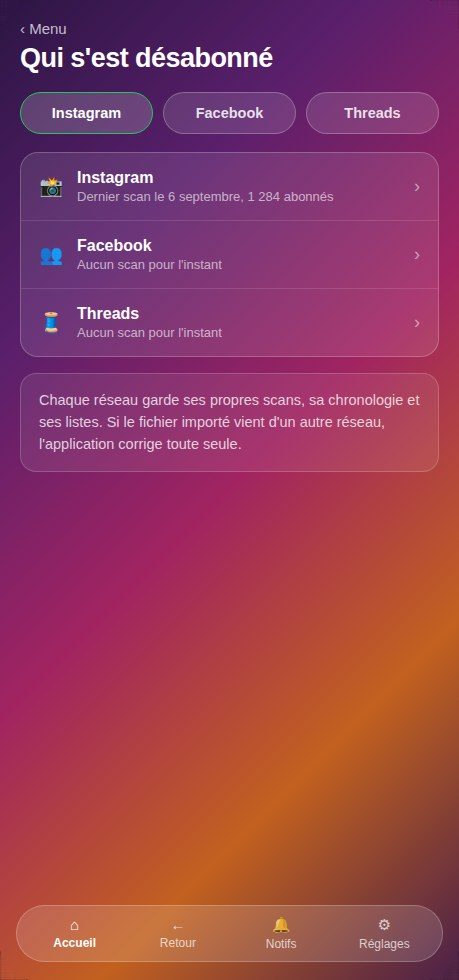
Ouvre Qui s'est désabonné depuis le menu, puis choisis le réseau dont tu veux analyser l'export. Chaque réseau garde ses propres scans, sa propre chronologie et ses propres listes.
- Une gélule par réseau en haut de l'écran. Celle qui est allumée est le réseau affiché.
- Un réseau déjà analysé affiche le nombre d'abonnés du dernier scan et sa date, tu vois donc d'un coup d'oeil lequel est à jour.
- Si tu te trompes de réseau au moment de l'import, l'application le détecte à l'ouverture du fichier et corrige toute seule.
Étape 2 sur 7
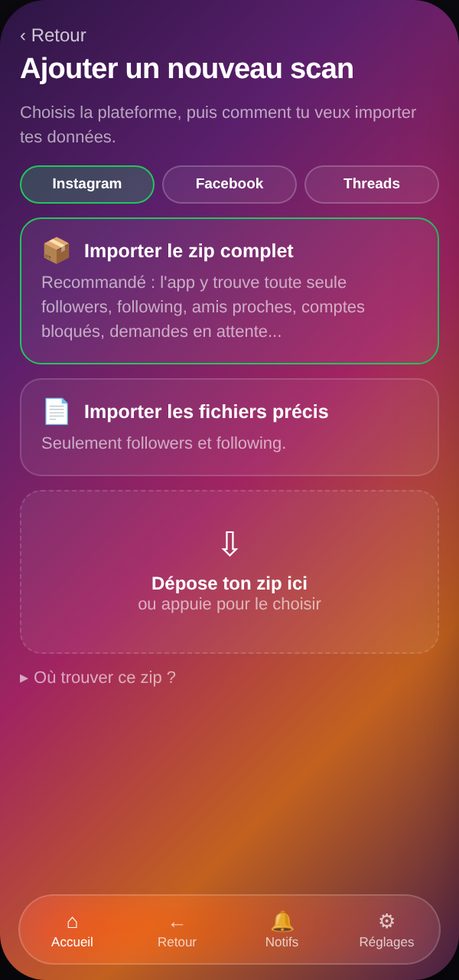
Importer l'export
Deux méthodes, au choix. Le zip complet donne le plus de listes, les deux fichiers seuls suffisent pour l'essentiel.
- Le zip complet : tu le déposes tel quel. L'application y trouve elle-même followers, following, amis proches, comptes bloqués, comptes restreints, demandes en attente, comptes masqués de tes stories, commentaires et likes. Sur Mac, le zip se glisse directement sur la zone d'import.
- Les fichiers précis : tu ne déposes que followers et following.
- Chaque méthode a une aide dépliable, Où trouver ce zip, qui donne le chemin exact dans les réglages du réseau.
- Un zip vide ou illisible affiche un message clair plutôt qu'un écran figé.
Si le zip vient d'un autre compte que celui déjà analysé, l'application le repère et te propose trois sorties : écraser et repartir de ce compte, le regarder seulement sans rien enregistrer, ou suivre les deux comptes séparément.
Étape 3 sur 7
Lire le tableau de bord
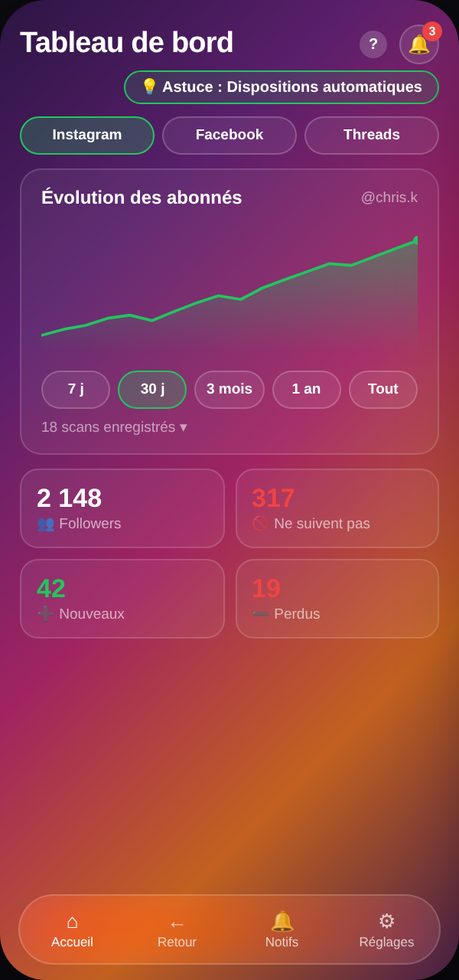
Le tableau de bord montre les résultats du dernier scan. Il se lit, il ne se manipule pas : pour agir, on passe par le menu ou par une catégorie.
- Le graphique d'évolution, avec des périodes de 7 jours à tout l'historique.
- La chronologie résume les arrivées et les départs scan par scan. Appuyer sur un nombre ouvre la liste filtrée de ce jour-là.
- Les arrivées suspectes, c'est-à-dire les groupes d'arrivées simultanées, se déplient pour voir les comptes concernés.
- Les carrés cliquables ouvrent chaque catégorie : followers, following, ne suivent pas en retour, fans, mutuels, nouveaux, perdus, qui t'a bloqué, et les listes annexes du zip complet.
- Le ? Détail du calcul explique, pour chaque chiffre, comment il est obtenu.
Étape 4 sur 7
Ouvrir une liste de comptes
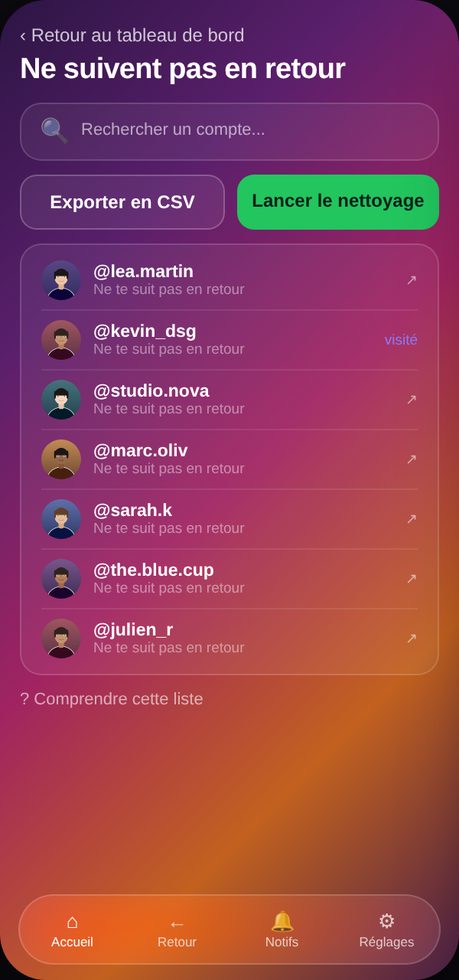
Chaque catégorie ouvre une liste complète. Elle se fouille, elle s'exporte, et chaque compte s'ouvre sur le réseau d'un appui.
- Une recherche en haut de la liste, qui filtre à la frappe.
- Un export CSV de la liste entière, à ouvrir dans n'importe quel tableur.
- Ouvrir un profil le marque comme visité, ce qui permet de reprendre où tu t'étais arrêté.
- Comprendre cette liste explique exactement ce qu'elle contient et ce qu'elle ne contient pas.
Étape 5 sur 7
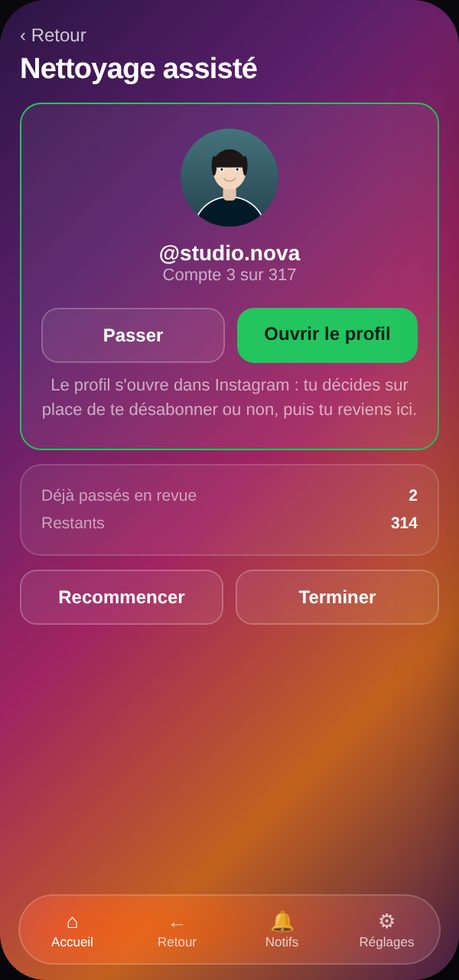
Lancer le nettoyage assisté
Le nettoyage assisté ouvre les comptes d'une liste l'un après l'autre. L'application ouvre le profil, tu décides, elle passe au suivant. Elle ne se désabonne jamais toute seule et ne se connecte jamais à ton compte.
- Lancer la revue démarre au premier compte de la liste.
- Ouvrir le compte suivant avance d'un cran, et le compteur montre où tu en es.
- Tu peux recommencer depuis le début ou terminer à n'importe quel moment.
Se désabonner en série très vite peut déclencher une limitation temporaire du réseau social lui-même. La revue avance à ton rythme volontairement.
Étape 6 sur 7
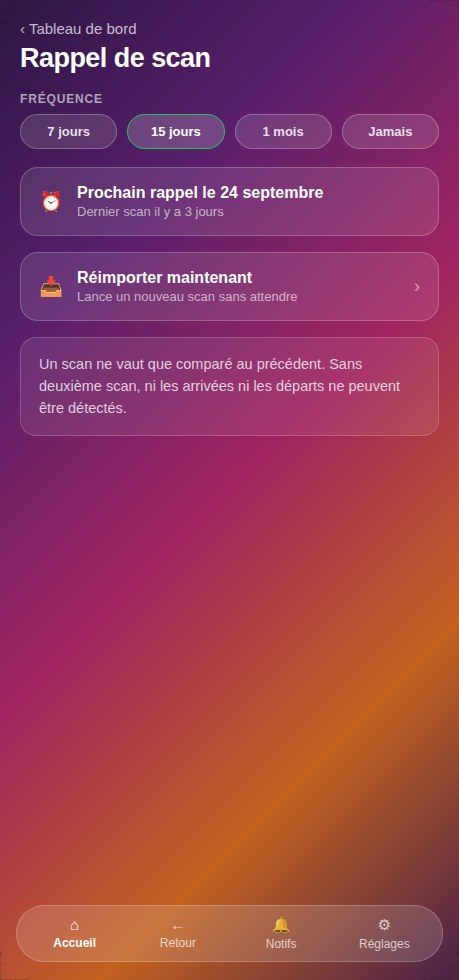
Programmer un rappel de scan
Un scan ne vaut que comparé au précédent. Le rappel choisit la fréquence, et l'application te prévient quand la date arrive.
- Choix de la fréquence depuis le tableau de bord.
- Quand le rappel est échu, Réimporter lance directement un nouveau scan.
- Un ? explique le fonctionnement et ce qui déclenche l'alerte.
Étape 7 sur 7
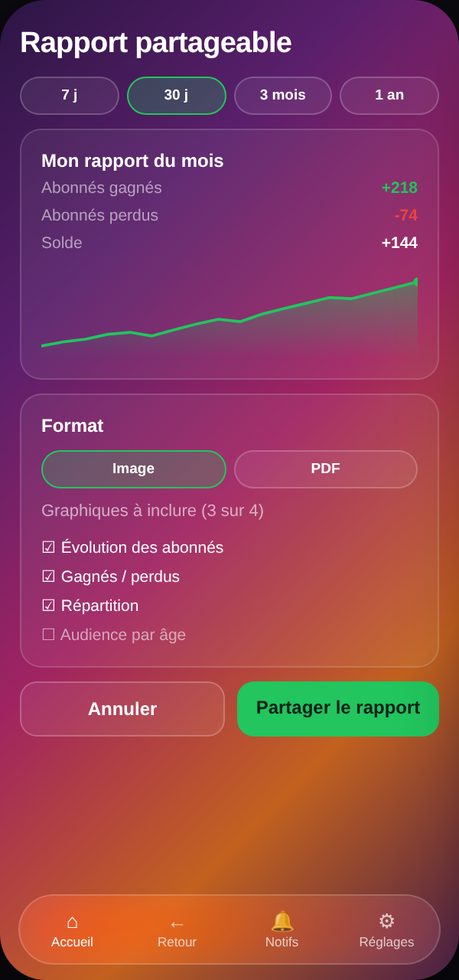
Sortir un rapport partageable
Le rapport résume ton évolution sur la période choisie. Il se partage en image, ou s'exporte en PDF.
- Premier appui sur Partager le rapport : choix du format, et pour l'image, choix des graphiques à inclure.
- Second appui : pour l'image, chaque graphique passe par une revue avant l'export, avec Valider ce graphique, Réajuster ou annuler. Le PDF part directement.
- Le résultat part dans le partage du système sur iPhone, iPad et Mac, et se télécharge sur le web.