
Recadrer une photo ou une vidéo
Le format exact d'Instagram, des calques, des formes, des grilles, et un export à la résolution que tu choisis.
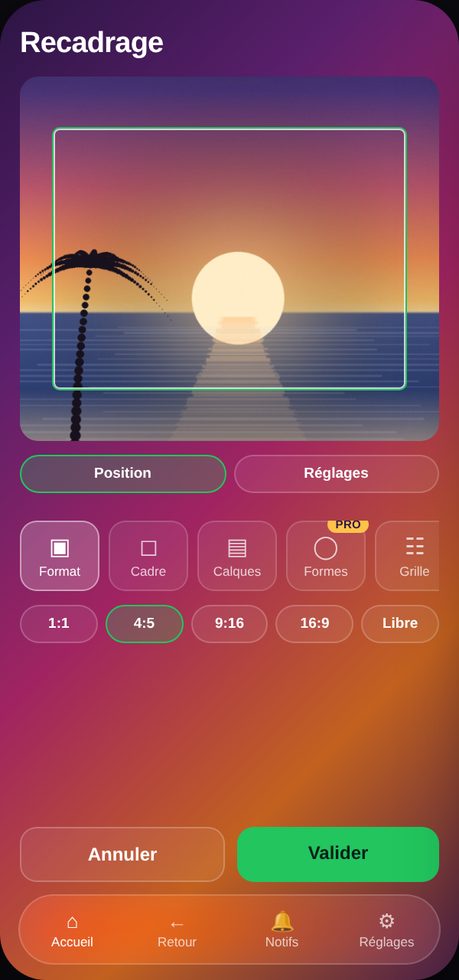
L'écran de recadrage du Kit créateur est un petit atelier complet. Il travaille sur ton appareil, sans envoyer un seul fichier sur un serveur, et il garde ton travail en brouillon si tu fermes l'application en cours de route.
- Vingt-cinq éléments par composition, seize réglages d'image, des grilles de 2 à 25 cases.
- Défaire et refaire à volonté, sans limite de pas.
- Le format Libre accepte une largeur et une hauteur au choix, et un bouton les inverse d'un appui.
Le parcours, écran par écran
Étape 1 sur 6
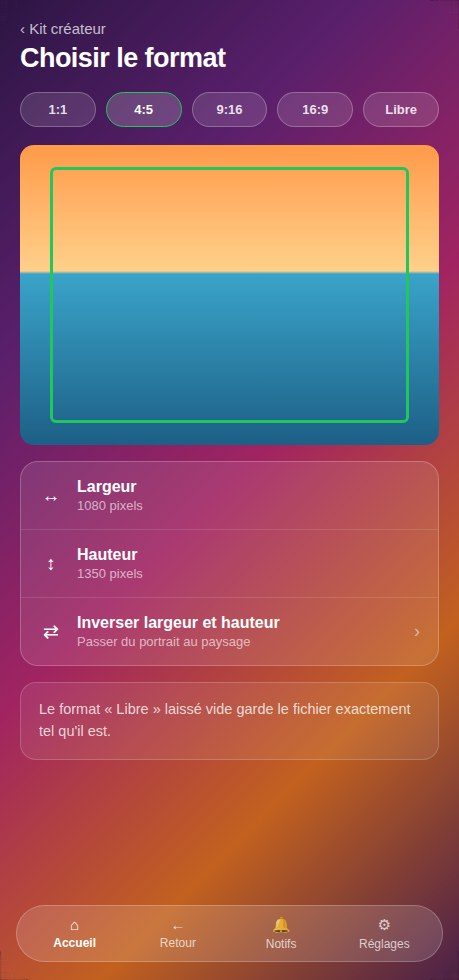
Choisir le format
Le format décide de la forme du cadre. Il se change à tout moment, ta composition suit.
- Les formats courants d'Instagram sont proposés directement.
- Libre fait apparaître deux champs, largeur et hauteur. Laissés vides, le fichier est gardé exactement tel qu'il est, sans passer par l'écran de recadrage.
- Un bouton inverse la largeur et la hauteur d'un appui, pour passer du portrait au paysage sans retaper les chiffres.
Étape 2 sur 6
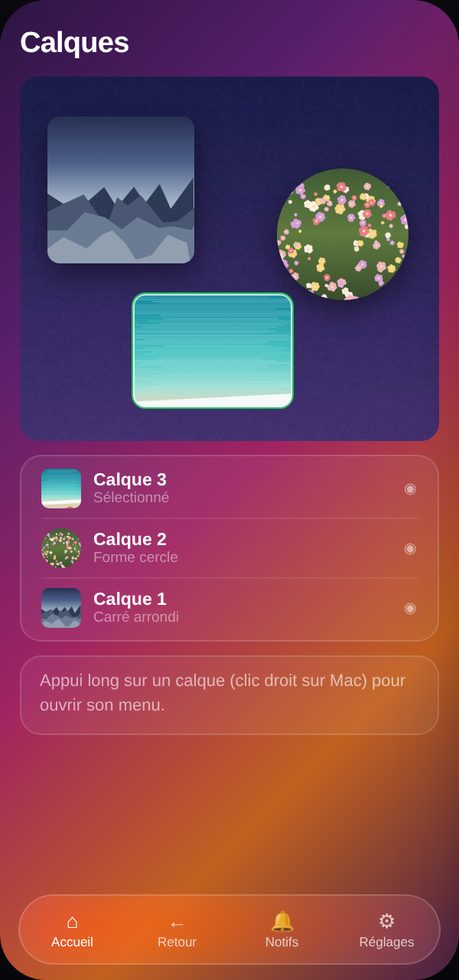
Ajouter des calques
Un calque est une image posée par-dessus l'image de base. Le rail sur le côté montre la pile, du premier au dernier.
- Le rail se fait glisser pour déplacer un calque dans la pile.
- Un appui long sur un calque ouvre son menu : supprimer, remplacer, ou déplacer dans le rang.
- Un appui suivi immédiatement d'un glissement déplace le calque. Il faut maintenir sans bouger pour ouvrir le menu.
Étape 3 sur 6
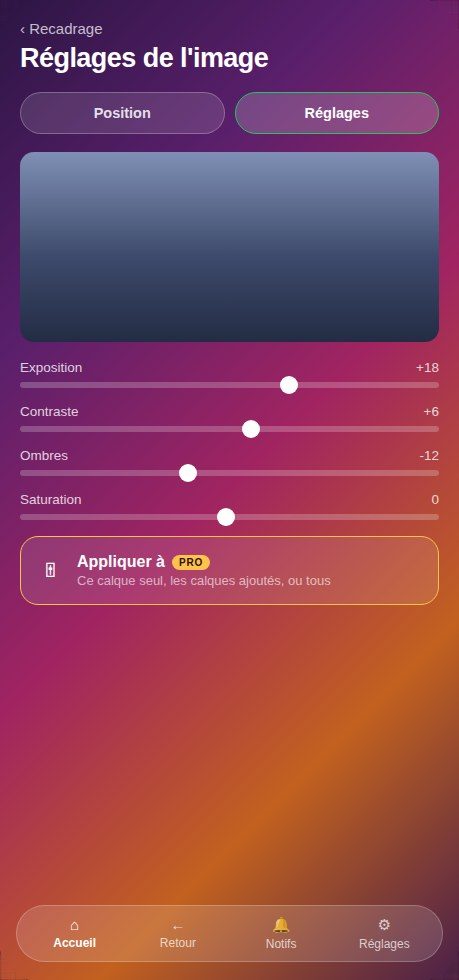
Régler l'image
Les réglages s'appliquent au calque sélectionné. Ils se cumulent, et le bouton défaire remonte pas à pas.
- Seize réglages, dont l'exposition, la brillance, les hautes lumières, les ombres, le contraste et la saturation.
- Au premier mouvement d'un curseur, l'application demande la portée du réglage : ce calque seulement, les calques ajoutés, ou tous les calques.
Étape 4 sur 6
Donner une forme et une disposition
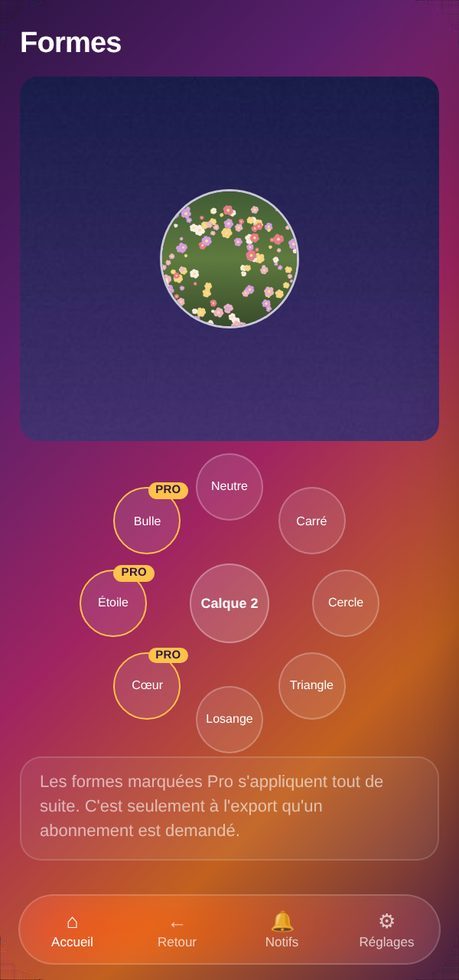
La forme découpe un calque. La disposition range tous les calques les uns par rapport aux autres, d'un seul geste.
- Formes : neutre, carré, carré arrondi, cercle, triangle, losange, coeur, étoile, goutte, bulle, hexagone, pentagone, octogone, et un mélange aléatoire.
- Dispositions : ligne, colonne, diagonales, pile, coins, cercle, spirale, éventail, arc, vague et mosaïque.
Le badge annonce, il ne bloque pas : tu peux appliquer une forme ou une disposition avancée et voir le résultat à l'écran avant de décider.
Étape 5 sur 6
Travailler en grille
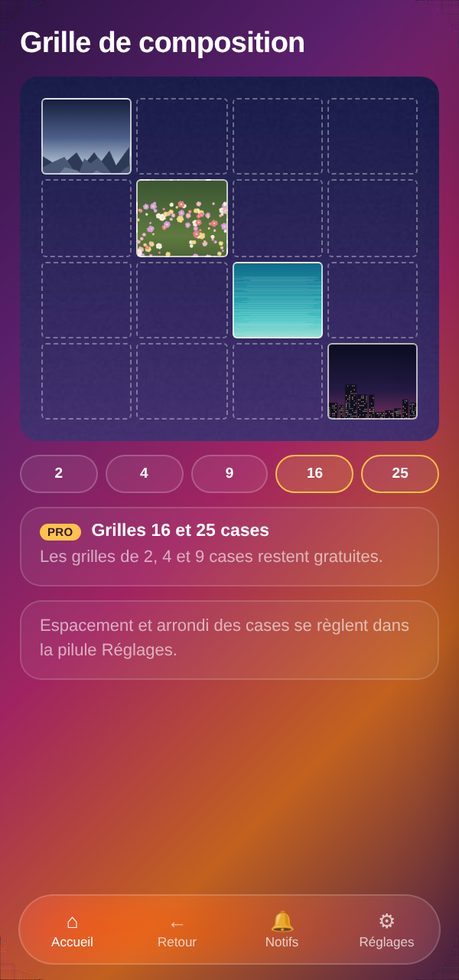
La grille divise le cadre en cases. Les calques déjà importés remplissent les cases dans l'ordre, et les images restent disponibles quand tu changes de grille.
- Grilles de 2, 4, 9, 16 et 25 cases.
- Une grille de quatre cases utilise les quatre premiers éléments, c'est-à-dire l'image de base et les trois premiers calques.
- L'espacement et l'arrondi des cases se règlent séparément.
Étape 6 sur 6
Choisir la résolution et enregistrer
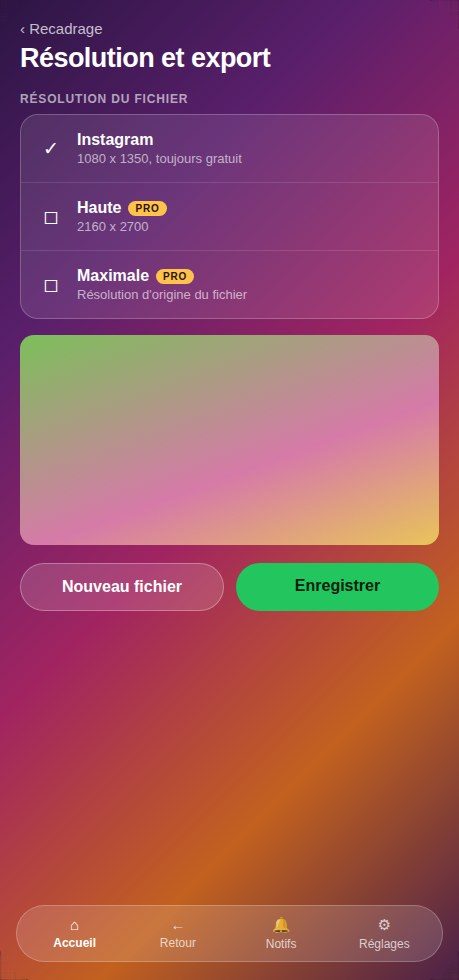
La gélule Résolution décide de la taille du fichier exporté, indépendamment du format du cadre.
- La résolution Instagram convient à toutes les publications ; les résolutions supérieures servent à l'impression ou à l'archivage.
- Enregistrer écrit le fichier dans ta galerie sur iPhone, iPad et Mac, et le télécharge sur le web.
- Nouveau fichier repart d'une composition vide sans quitter l'écran.
Quand l'espace disque manque, l'application le dit avant de lancer l'export et propose de libérer de l'espace sur-le-champ.