
Redimensionner un lot de fichiers
Réduire d'un coup la résolution de plusieurs photos ou vidéos.
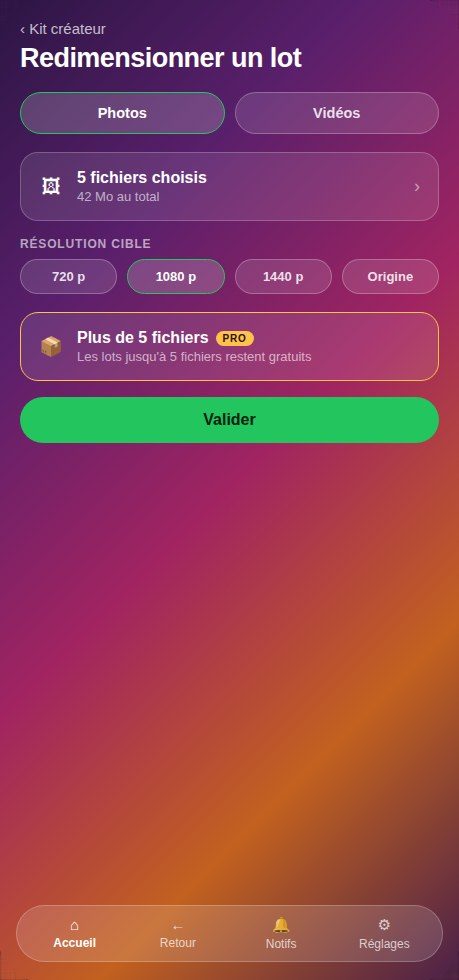
Le mode Résolution du Kit créateur traite plusieurs fichiers en une fois, ce qui évite de refaire le même geste dix fois. Utile avant d'envoyer un lot de photos, ou pour alléger des vidéos trop lourdes.
- Photos et vidéos, mais un type à la fois.
Le parcours, écran par écran
Étape 1 sur 3
Choisir le type et les fichiers
Choisis d'abord le type, photos ou vidéos, puis les fichiers. L'application affiche combien tu en as pris et ce que ça pèse au total.
- Un type à la fois : on ne mélange pas photos et vidéos dans le même lot.
- Le poids total est affiché avant de lancer, pour savoir à quoi s'attendre.
Étape 2 sur 3
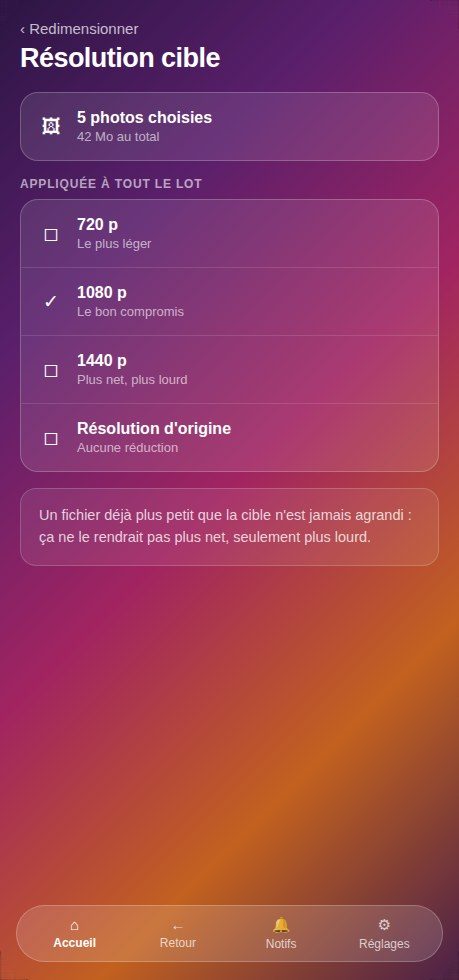
Choisir la résolution cible
La résolution cible s'applique à tout le lot. Un fichier déjà plus petit que la cible n'est jamais agrandi : ça ne le rendrait pas plus net, seulement plus lourd.
- Les proportions de chaque fichier sont conservées.
Étape 3 sur 3
Lancer et récupérer les fichiers
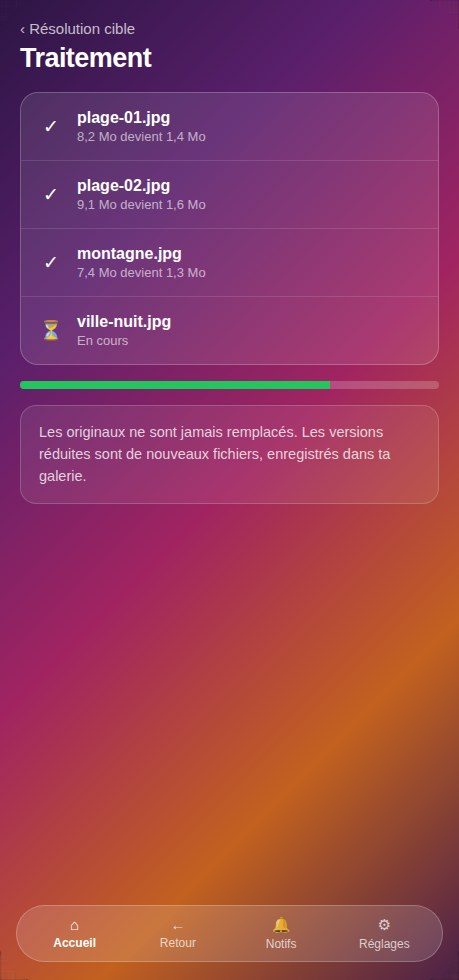
Valider lance le traitement, fichier par fichier, avec l'avancement affiché. Tout se passe sur ton appareil.
- Les originaux ne sont jamais remplacés : les versions réduites sont de nouveaux fichiers.
- Sur iPhone, iPad et Mac, le résultat part dans la galerie ; sur le web, il se télécharge.
Quand l'espace disque manque, l'application le dit avant de commencer et propose de libérer de la place.